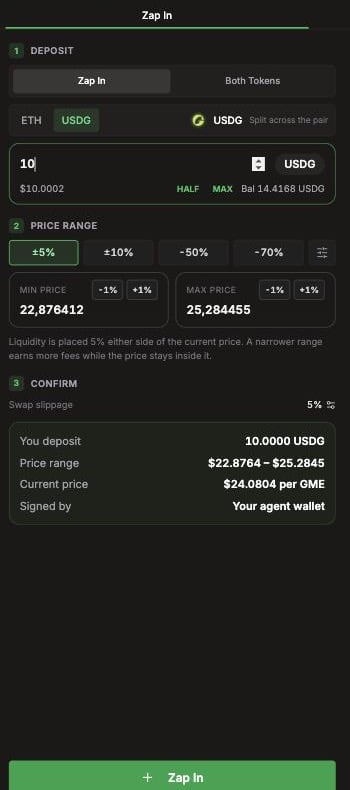
- Solana(Meteora)
- Robinhood Chain(Uniswap)
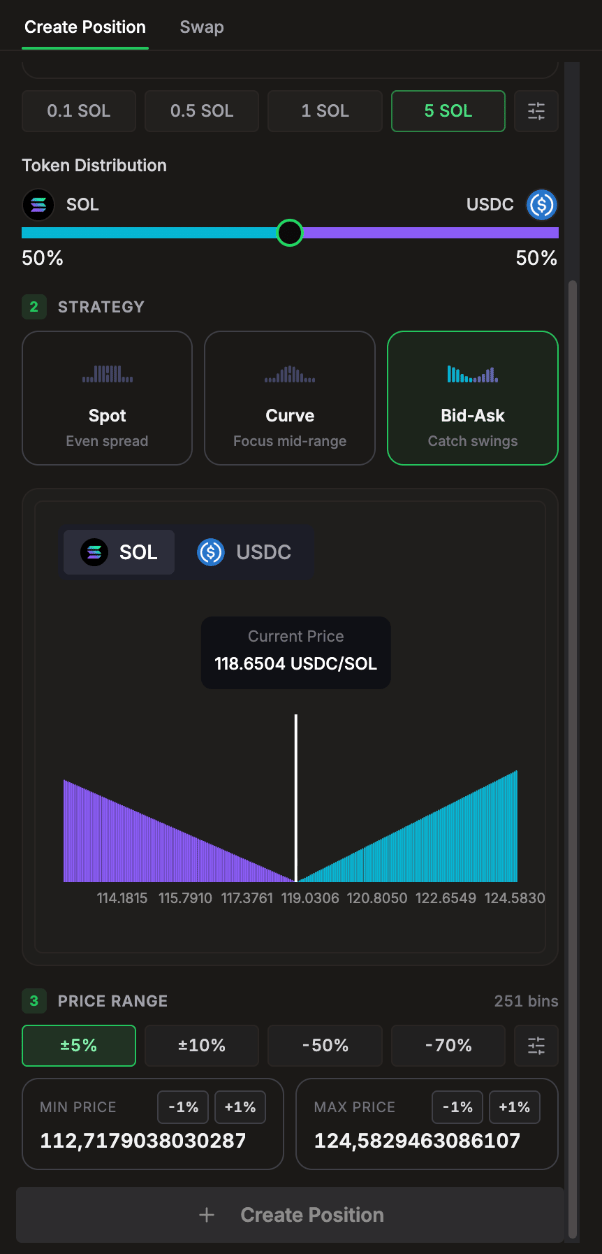
1. 投入资金
- Zap In(单币入池,默认):只用 SOL 付款。价格区间需要的代币,LP Agent 会帮你兑换。
- Both Tokens(双币):两种代币都由你自己投入。每个代币旁边有一个 Swap 按钮,方便你换到另一边的代币。
2. 策略(DLMM)
你的流动性在区间内各个价格 bin 上怎么分布:预览图会准确显示你的流动性在当前价格周围怎么摆。
3. 区间(Range)
选一个预设,或者自己设:- ±5%(默认)、±10%:把当前价格包在中间。
- -50%、-70%:整个区间都在当前价格下方。这是单边、只用 SOL 的仓位,价格下跌时一路买入代币。
- 滑杆图标可以编辑预设(最多 6 个)。± 把价格包在中间,+ 和 - 让整个区间都在价格上方或下方。
- 自己输入最小值和最大值,用每个框里的按钮一档一档调,或者在图上拖线。
切换单位不会挪动你的区间,预设在每种单位下都按百分比算。代币供应量未知时,MCap 会变灰。你选的单位会记在这个浏览器里。面板会显示你的区间覆盖了多少个 bin。区间在你打开面板时就定下来了,不会跟着实时价格变。
确认前要看的费用
汇总里会用 SOL 和 USD 显示创建仓位需要多少 SOL,以及它由哪些部分组成:如果你是这个池子某些价格 bin 里的第一个 LP,Meteora 会对每个新开的 bin 收一次性租金,平仓后这笔钱留在池子里。区间下方会有一条进度条,标出区间里哪些部分已经被其他 LP 开过、哪些要由你付租金。把区间收窄就能避开。按 Create Position。交易上链后会响一声提示音(可以在 Settings 里用 Position Sounds 关掉),仓位会马上出现在池子页面的 Your Positions 里,显示你投入了什么和价格区间。价值、手续费和 uPnL 要等几秒、从链上同步完成后才会填上。之后面板会自动选中这个仓位,显示它的 Current 标签页,图上也会画出它的区间。
DAMM v2 池子的表单更简单:输入 SOL 数量,按 Create Position。没有策略和区间要设;SOL 会按池子的比例拆分。